Toda la actividad
- Hoy
-
 Machy se unieron a la Comunidad
 - Yesterday
-
 NeO- cambiaron su foto de perfil
 -
 SANGUCHE DE MILANESA se unieron a la Comunidad
 - Última semana
-
 TINTIN se unieron a la Comunidad
 -
 MatiK se unieron a la Comunidad
 -
 Z te mata se unieron a la Comunidad
 -
 poslodocosmos se unieron a la Comunidad
 -
 dachronicspot se unieron a la Comunidad
 -
 Dedo se unieron a la Comunidad
 -
 EmiFNecO cambiaron su foto de perfil
 -
EmiFNecO se unieron a la Comunidad
-
 lucho_ cambiaron su foto de perfil
 -
 Ricardo Iorio cambiaron su foto de perfil
 - Más temprano
-
 PhilipMorris cambiaron su foto de perfil
 -
 delyrius cambiaron su foto de perfil
 -
 jip. cambiaron su foto de perfil
 -
 Baker cambiaron su foto de perfil
 -
 fum3ncio cambiaron su foto de perfil
 -
.thumb.jpg.6194798a9b8962f66702cface1e99c7d.jpg) Enzo cambiaron su foto de perfil
Enzo cambiaron su foto de perfil -
.
-
.
-
.
-
.
-
.
-
Primero que nada regístrate en el foro: https://cordobaalpalo.com.ar/register/ Los servidores cuentan con un sistema de grabado automático de demos, estos se alojan en el almacenamiento interno de cada usuario: • En STEAM: C:\Program Files (x86)\Steam\steamapps\common\Half-Life\cstrike • Otra forma de buscar: Ingresar a la app de STEAM >> biblioteca >> click derecho sobre el CS >> Administrar >> Ver Archivos Locales>> carpeta cstrike. • En GSClient: C:\Games\GSClient 1.6\cstrike o C:\Games\GSClient 1.6\cstrike_downloads • Otra forma de buscar: Click derecho sobre el icono del CS>>Abrir la ubicación del archivo>> carpeta cstrike. • En NoSteam v23: C:\Program Files (x86)\Counter-Strike 1.6\cstrike o C:\Program Files (x86)\Counter-Strike 1.6\cstrike_spanish A los archivos de DEMOS lo van a encontrar en formato .dem y de nombre, llevan una descripción sobre el server, la fecha, el mapa y ID Steam o ID Valve: • Demo del PUB: CAP_2024-07-07_23-01-37_de_nuke_STEAM_0_1_123456789 • Demo del MIX: CORDOBA_de_dust2-1611-0117 Los administradores podrán hacerle una captura a la pantalla de tu juego, estas se guardarán en la misma ubicación que las demos. Estas llevarán el nombre del mapa + la cantidad de capturas que te hayan hecho. • Ubicación por default en Steam: C:\Program Files (x86)\Steam\steamapps\common\Half-Life\cstrike • Ubicación por default en No Steam v23: C:\Program Files (x86)\Counter-Strike 1.6\cstrike o C:\Program Files (x86)\Counter-Strike 1.6\cstrike_spanish •Ubicación por default en CSClient: C:\Games\GSClient 1.6\cstrike o C:\Games\GSClient 1.6\cstrike_downloads • Ejemplos de nombre que podrían llevar las capturas: Las capturas se guardan en formato .BMP ━━━━━━━━━━━━━━━━━━━━━━━━━━━━━━━━━━━━━━━━━━━━━━━━━━━━━━━━━━━━━━━━━━━━━━━━━━━━━━━━━━━━━━━━━━━━━━━━━━━━━━━━━━━━━━━━━━━━━━━━━━━━━━━━━━ WinRAR: Para comprimir el archivo, primero necesitas el programa WinRAR. Una vez que tengas el programa instalado en tu PC: Vas a ir hasta el archivo .dem que vas a subir, clic derecho sobre el archivo, seleccionas “Añadir al archivo…” y aceptar; el archivo .dem se va a convertir en un archivo .rar. Opción Online: Desde la página https://converter.app/es/to-rar/ vas a poder subir tu archivo .dem y convertirlo en .rar y descargarlo automáticamente. MediaFire: MediaFire es una nube de almacenamiento gratuita, desde ahí vas a poder subir tu archivo .dem para después compartir el link de descarga. ━━━━━━━━━━━━━━━━━━━━━━━━━━━━━━━━━━━━━━━━━━━━━━━━━━━━━━━━━━━━━━━━━━━━━━━━━━━━━━━━━━━━━━━━━━━━━━━━━━━━━━━━━━━━━━━━━━━━━━━━━━━━━━━━━━ Una vez que ya tengas listos tus archivos .dem/.bpm, vas a ir hasta #FORO DEMOS/SCREENS; crear un tema nuevo; completas el formulario y luego subís el archivo, como más gustes; podés hacerlo compartiendo el link de MediaFire o adjuntándolo directamente desde el foro. FORMULARIO OBLIGATORIO: TAG: TAG DEL ADMIN: SERVIDOR: FECHA - HORA (aprox): EXPLICAR LO SUCEDIDO/OCURRIDO (no obligatorio):
-
- 2
-

-

-

🧱 Tutorial: crear e instalar un spray para Counter-Strike 1.6 con HL TagConverter
tema respondió a loco's ssk en TUTORIALES
Excelente aporte, felicitaciones -

🧱 Tutorial: crear e instalar un spray para Counter-Strike 1.6 con HL TagConverter
un tema ha publicado ssk en TUTORIALES
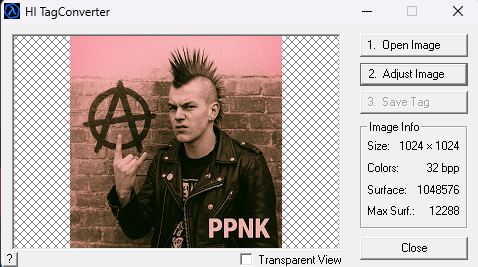
🔧 HL TagConverter 📋 Resumen rápido Abrir HL TagConverter (esta comprimido en .zip) Cargar la imagen desde tu PC Ajustar tamaño (Adjust Image → AutoSize) Aplicar cambios y convertir a 256 colores Exportar como .wad (guardar como pdecal.wad y tempdecal.wad) Copiar los archivos a la carpeta cstrike Probar dentro del juego 🖼️ 1) Preparar la imagen Antes de abrirla en el programa, conviene: Usar imágenes simples, de pocos colores y alto contraste. Si querés transparencia, prepará la imagen con fondo azul puro (#0000FF, RGB 0-0-255). Ese color será interpretado como transparente al convertirla. HL TagConverter no permite elegir otro color de transparencia: solo detecta el azul mencionado. Dentro del programa hay una herramienta de pincel azul, que permite “pintar” sobre la imagen para marcar zonas que serán transparentes, aunque suele ser imprecisa. Por eso se recomienda hacerlo previamente en un editor externo (GIMP, Photoshop, etc.). ⚙️ 2) Abrir HL TagConverter Ejecutá el programa. En la interfaz principal vas a ver botones como Open Image, Adjust Image y Save Tag. 🖼️ 3) Open Image – seleccionar la imagen desde tu PC Buscá y abrí la imagen que querés usar como spray. Debería mostrarse en la ventana de vista previa. Si no la muestra, es un formato no permitido. 📏 4) Adjust Image – ajustar tamaño y proporciones Hacé click en Adjust Image. Para mantener proporciones, hacé click en AutoSize. Recordá las reglas del motor GoldSrc: El ancho y el alto deben ser divisibles por 16. La superficie total (ancho × alto) debe ser menor o igual a 12 288. HL TagConverter puede auto-redimensionar la imagen para cumplir estos límites. 🎨 5) Aplicar cambios y convertir a 256 colores Luego elegí Convert to 256 Colors. Esto convierte la imagen al formato de textura que usa el motor del juego. Si notás pérdida de color, podés ajustar contraste y saturación previamente en un editor externo para compensar. 💾 6) Save Tag → Export to WAD file Hacé click en Save Tag. Elegí la opción Export to WAD file. Guardá el archivo con el nombre pdecal.wad . Hacé una copia del mismo archivo y renombralá como tempdecal.wad . 📂 7) Copiar a la carpeta del juego Copiá ambos archivos (pdecal.wad y tempdecal.wad) en la carpeta del juego: C:\Program Files (x86)\Steam\steamapps\common\Half-Life\cstrike\ Si te pregunta si querés reemplazar los existentes, confirmá. Opcional: podés marcar los archivos como Solo lectura (Read-only) para evitar que el juego los sobreescriba. 🧩 😎 Probar el spray en CS 1.6 Abrí Counter-Strike 1.6. Entrá a un mapa local. Presioná la tecla del spray (por defecto T) y aplicalo sobre una pared. Si todo salió bien, deberías ver tu imagen personalizada. PD el Publico de Cordoba al Palo no permite descargas (sv_allowupload/sv_allowdownload desactivados) por lo que no se va a ver el Spray. En los de mas servidores como los MIX/PCW va a funcionar perfecto. -
Version 1.0.0
3 downloads
🔧HL TagConverter es una pequeña utilidad muy usada para crear sprays / graffitis para Counter-Strike 1.6 y otros juegos del motor GoldSrc: convierte una imagen en el formato WAD que el juego usa para el spray. -